OpenClaw 설치 가이드: AI 비서가 진짜로 일을 해주는 세상


AI가 말만 하지 않고 직접 일을 해준다면?
솔로프리너로 일하다 보면 하루에 처리해야 할 반복 작업이 끝이 없습니다. 메일 확인, 일정 정리, 미팅 잡기, 메모 정리... ChatGPT나 Claude에게 물어보면 "이렇게 하세요"라고 말해주긴 하는데, 결국 실행은 내가 해야 하잖아요?
그런데 OpenClaw는 다릅니다. 이 녀석은 진짜로 일을 합니다.
"THE AI THAT ACTUALLY DOES THINGS"
메일함을 정리하고, 이메일을 보내고, 캘린더를 관리하고, 비행기 체크인까지 해줍니다.
처음 이 프로젝트를 발견했을 때 "에이, 또 그런 말 하는 거겠지" 했는데, 직접 설치해서 써보니까 진짜였습니다. 이 글에서는 OpenClaw 설치부터 기본 설정까지, 제가 삽질한 경험을 바탕으로 최대한 쉽게 설명해 드릴게요.
OpenClaw가 뭔가요?
OpenClaw는 오픈소스 AI 에이전트 프레임워크입니다. 쉽게 말하면 여러분이 쓰는 메신저(카카오톡 제외)로 AI와 대화하면, 그 AI가 여러분의 컴퓨터나 각종 서비스에 접근해서 직접 작업을 수행해 주는 거예요.
지원하는 채팅 앱
거의 모든 주요 메신저를 지원합니다:
- WhatsApp - 가장 많이 쓰는 메신저
- Telegram - 개발자들 사이에서 인기
- Discord - 커뮤니티 관리자라면 필수
- Slack - 업무용 메신저
- Signal - 보안 중시하는 분들
- iMessage - 애플 유저
- Microsoft Teams - 기업 환경
- Matrix - 탈중앙화 메신저
- Nostr - Web3 사용자
지원하는 AI 모델
원하는 AI 모델을 선택해서 쓸 수 있습니다:
| 제공사 | 모델 |
|---|---|
| Anthropic | Claude Opus 4.5, Claude Sonnet 4 |
| OpenAI | GPT-4.5, o3, o1-pro |
| Gemini 2.0 Ultra, Gemini 2.0 Pro | |
| xAI | Grok 3 |
| OpenRouter | 다양한 모델 중계 |
| Mistral | Mistral Large 2 |
| DeepSeek | DeepSeek V3 |
저는 Claude Sonnet 4를 메인으로 쓰고 있는데, 복잡한 작업할 때는 Opus 4.5로 바꿔서 쓰기도 합니다.
뭘 할 수 있나요?
솔로프리너 입장에서 쓸모 있는 기능들을 정리해 봤습니다.
1. 생산성 도구 연동
- Apple Notes - "어제 미팅 내용 정리해서 노트에 저장해줘"
- Notion - "이번 주 할 일 목록 Notion에 추가해줘"
- Obsidian - "지난 달 회고 작성해줘"
- Trello - "새 카드 만들어서 할 일 추가해줘"
- GitHub - "이 레포에 이슈 만들어줘"
2. 이메일 자동화
- 받은 편지함 정리
- 중요한 메일 요약
- 답장 초안 작성
- 뉴스레터 정리
3. 캘린더 관리
- 일정 추가/수정
- 미팅 시간 조율
- 리마인더 설정
4. 스마트홈 제어
- Philips Hue - 조명 제어
- 8Sleep - 스마트 매트리스
- Home Assistant - 종합 스마트홈 허브
5. 미디어 컨트롤
- Spotify - "집중할 때 듣는 플레이리스트 틀어줘"
- Sonos - 스피커 제어
왜 맥미니가 품절일까?
요즘 맥미니 M4가 품절 대란이라는 거 아시나요? OpenClaw 때문입니다.
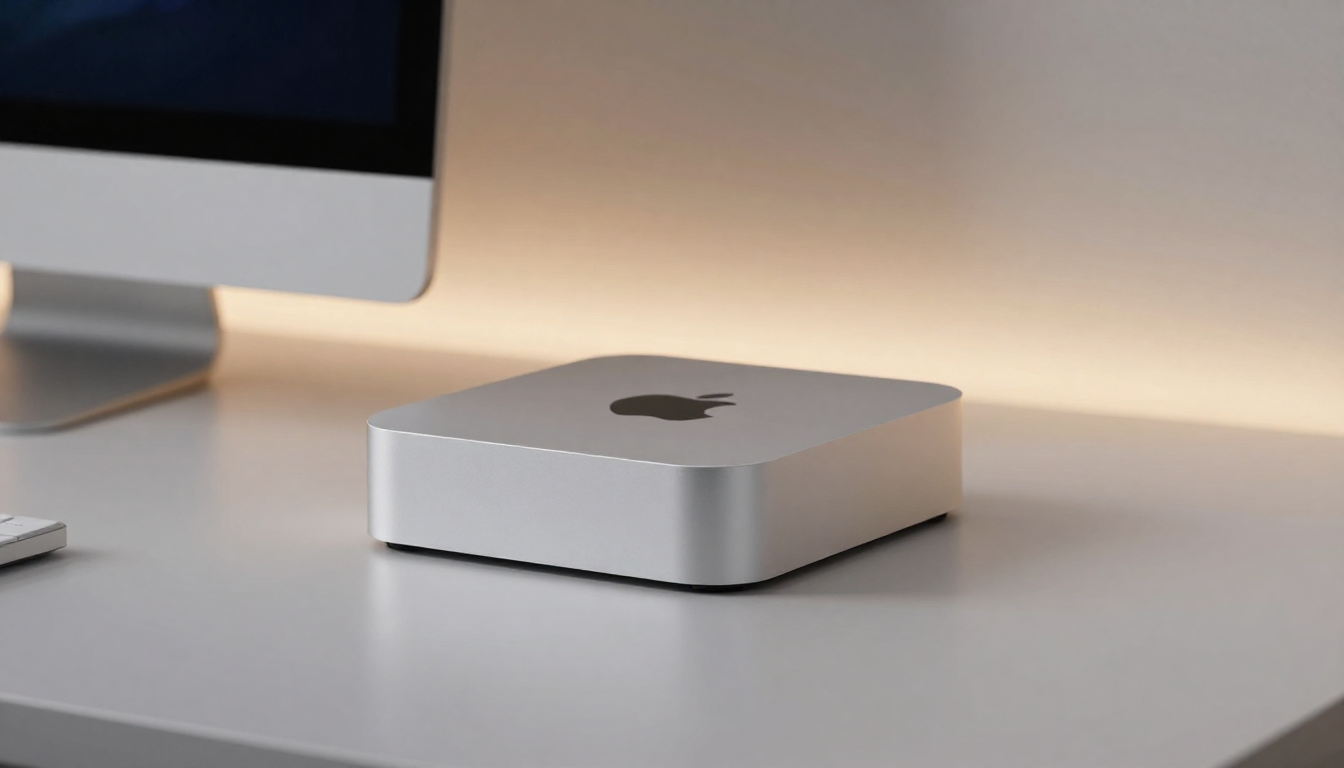
OpenClaw를 제대로 쓰려면 24시간 켜져 있는 컴퓨터가 필요합니다. 메신저로 언제든 명령을 보내려면 OpenClaw가 항상 실행 중이어야 하거든요. 그래서 사람들이 맥미니를 "AI 비서 전용 서버"로 사서 집에 놔두고 쓰기 시작한 거예요.
맥미니가 딱인 이유
- 저전력 - 24시간 켜놔도 전기세 부담 없음 (아이들 10W 수준)
- 조용함 - 팬 소리 거의 안 남, 거실에 놔둬도 OK
- 작은 크기 - 책상 한쪽에 숨겨두면 끝
- M4 칩 성능 - 로컬 AI 모델도 돌릴 수 있는 수준
- macOS - OpenClaw가 가장 잘 돌아가는 환경
추천 구성
| 용도 | 모델 | 가격 |
|---|---|---|
| 입문용 | Mac Mini M4 16GB | ₩890,000 |
| 추천 | Mac Mini M4 Pro 24GB | ₩2,390,000 |
| 헤비유저 | Mac Mini M4 Pro 48GB | ₩3,190,000 |
솔직히 16GB로도 충분합니다. OpenClaw 자체는 무겁지 않거든요. 다만 나중에 로컬 LLM(Ollama 등)까지 돌리고 싶다면 24GB 이상을 추천해요.
맥미니 + OpenClaw 꿀팁
- 원격 접속 설정: 시스템 설정 → 공유 → 원격 로그인 켜두면 SSH로 어디서든 접속 가능
- 자동 시작: 로그인 항목에 OpenClaw 추가해두면 재부팅해도 자동 실행
- UPS 연결: 정전 대비용으로 소형 UPS 하나 붙여두면 완벽
- 모니터 없이: 헤드리스 모드로 모니터 연결 없이도 잘 돌아감
집에 있는 맥미니한테 카톡 대신 텔레그램으로 "오늘 회의 일정 알려줘"라고 보내면 바로 답이 옵니다. 진짜 AI 비서가 생긴 느낌이에요.
설치하기
지원 플랫폼
| 플랫폼 | 지원 |
|---|---|
| macOS | 네이티브 지원 |
| iOS | 모바일 앱 |
| Android | 모바일 앱 |
| Windows | WSL2 통해서 |
| Linux | 네이티브 지원 |
저는 맥에서 쓰고 있어서 맥 기준으로 설명드릴게요.
Step 1: 사전 준비
먼저 필요한 것들:
# Homebrew 설치 (없으면)
/bin/bash -c "$(curl -fsSL https://raw.githubusercontent.com/Homebrew/install/HEAD/install.sh)"

# Node.js 설치 (v18 이상)
brew install node

# Git 설치
brew install git
Step 2: OpenClaw 클론
# 원하는 폴더로 이동
cd ~/Projects

# 레포지토리 클론
git clone https://github.com/openclaw/openclaw.git

# 폴더 이동
cd openclaw
Step 3: 의존성 설치
# pnpm 설치 (npm보다 빠릅니다)
npm install -g pnpm

# 의존성 설치
pnpm install
Step 4: 환경 변수 설정
.env.example 파일을 복사해서 .env로 만듭니다:
cp .env.example .env
그리고 에디터로 열어서 필요한 API 키들을 입력합니다:
# AI 모델 API 키 (하나 이상 필수)
OPENAI_API_KEY=sk-xxx
ANTHROPIC_API_KEY=sk-ant-xxx
GOOGLE_AI_API_KEY=xxx

# 메신저 설정 (사용할 것만)
TELEGRAM_BOT_TOKEN=xxx
DISCORD_BOT_TOKEN=xxx
Step 5: 실행
# 개발 모드로 실행
pnpm dev

# 또는 프로덕션 빌드 후 실행
pnpm build
pnpm start
터미널에 QR 코드가 뜨면 WhatsApp이나 Telegram으로 스캔하면 됩니다.
초기 설정 팁
1. AI 모델 선택
처음엔 Claude Sonnet 4를 추천합니다. 응답 속도도 빠르고, 맥락 이해도 좋아요. 복잡한 작업이 필요하면 Claude Opus 4.5로 바꿔보세요. (2026년 2월 기준 최신)
2. 권한 설정
OpenClaw가 접근할 수 있는 서비스를 신중하게 선택하세요. 처음엔 읽기 권한만 주고, 익숙해지면 쓰기 권한을 추가하는 게 안전합니다.
3. 명령어 익히기
기본 명령어:
/help - 도움말
/status - 현재 상태 확인
/connect [서비스명] - 서비스 연결
/disconnect [서비스명] - 서비스 연결 해제
실제 사용 예시
제가 매일 쓰는 패턴들:
아침 루틴
"오늘 일정 요약해줘"
그러면 캘린더에서 오늘 일정을 가져와서 정리해 줍니다.
이메일 처리
"중요한 메일만 알려줘"
스팸이나 뉴스레터는 걸러내고, 답장이 필요한 메일만 요약해 줍니다.
작업 관리
"방금 끝낸 작업 Notion에 완료 처리해줘"
일일이 Notion 열지 않아도 됩니다.
주의사항
보안
- API 키는 절대 공유하지 마세요
.env파일을 git에 커밋하지 마세요- 민감한 데이터가 있는 서비스는 연결 전에 한번 더 생각하세요
비용
- AI API 사용료가 발생합니다
- Claude나 GPT-4 사용 시 한 달에 $20-50 정도 예상하세요
- 처음엔 저렴한 모델로 시작해서 필요할 때만 고급 모델 쓰는 게 좋습니다
안정성
- 아직 활발히 개발 중인 프로젝트입니다
- 가끔 버그가 있을 수 있어요
- 중요한 작업은 꼭 확인하고 승인하도록 설정하세요
마무리
OpenClaw를 쓰기 시작한 지 몇 주 됐는데, 솔직히 생산성이 확 올라간 건 아닙니다. 그런데 귀찮은 반복 작업에서 해방된 느낌은 확실히 있어요.
특히 이메일 정리랑 일정 관리가 편해졌습니다. 예전엔 아침마다 메일함 확인하는 데 30분씩 쓰곤 했는데, 이제는 "중요한 거 있어?"라고 물어보면 끝이에요.
솔로프리너에게 시간은 곧 돈이잖아요. 이런 도구로 반복 작업 시간을 줄이고, 그 시간에 진짜 중요한 일에 집중하는 게 맞는 것 같습니다.
설치하다가 막히는 부분 있으면 댓글로 남겨주세요. 제가 삽질한 경험으로 도와드릴게요.